显卡电源线连接指南 安全、正确地连接你的显卡
为显卡连接电源线是组装或升级电脑时的一个关键步骤,它直接关系到显卡能否稳定运行以及整个系统的安全。虽然步骤本身并不复杂,但遵循正确的流程和注意事项至关重要。本文将为你提供一份详细的显卡电源线连接指南。
一、准备工作与确认
在动手之前,请务必做好以下准备:
- 确认显卡功耗:查阅你的显卡说明书或官网规格,了解其最大功耗(通常以“TGP”或“TDP”表示)。这决定了你需要使用的电源接口类型和数量。
- 确认电源能力:确保你的电源(PSU)额定功率足以带动包括新显卡在内的整套系统,并且拥有足够数量和相应类型的接口。
- 识别接口类型:
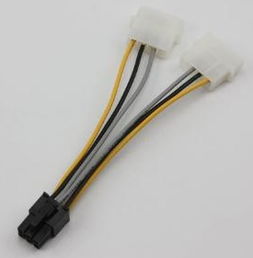
- PCIe 电源接口:这是目前显卡最主流的供电接口,通常为6针或8针(6+2针)规格。高端显卡可能需要2个甚至3个8针接口。
- 注意:切勿将CPU供电的4+4针接口(通常标记为“CPU”或“EPS”)误插入显卡! 虽然物理上可能勉强插入,但这会严重损坏硬件。
- 准备合适的线材:使用电源原装附带的PCIe供电线。避免使用不同品牌电源的转接线或劣质转接线,这可能导致接触不良、过热甚至烧毁。
二、详细连接步骤
- 关闭电源并拔掉电源线:在进行任何内部操作前,请彻底关闭电脑,并拔掉机箱电源线。按下机箱电源按钮几秒钟以释放残余电荷。
- 找到显卡上的电源接口:将显卡稳固地安装到主板的PCIe x16插槽并固定好后,观察显卡侧面或顶部边缘,找到所需的6针或8针电源接口。
- 准备电源线:
- 从电源模组线中找到标有“PCI-E”或“VGA”的线缆。
- 对于8针(6+2针)接口,它是一个由6针主体和一个可分离的2针部分组成的长方形接口。
- 确保线缆的卡扣朝向与你显卡接口上的凸起一致。
- 连接电源线:
- 将电源线接口与显卡接口对齐,平稳、笔直地插入,直到听到清晰的“咔哒”声,并且卡扣完全扣紧。
- 如果是6+2针接口用于8针插座,先将6针和2针部分拼合成一个完整的8针接口,再一同插入。
- 确保连接牢固:轻轻向外拉动线缆,检查是否已锁紧。松动连接是导致黑屏、重启或性能问题的常见原因。
- 理线与检查:
- 使用扎带或理线槽将多余的线缆整理好,避免其干扰机箱内风道或接触到风扇。
- 在接通电源前,最后目视检查一遍所有连接,确保没有接错接口(特别是与CPU供电接口区分开),且连接稳固。
三、重要注意事项与常见问题
- 绝对不要使用“大力出奇迹”:如果接口对不准或插不进去,请检查方向是否正确(卡扣对齐),切勿强行插入。
- 线材分配:如果显卡需要多个8针接口,理想情况下应使用电源提供的独立线缆,每条线连接一个接口。如果电源线是单根“一分二”的设计(一条线分出两个接口),请确保电源功率足够且该路12V输出能力强。对于功耗极高的高端显卡(如RTX 4090),强烈建议使用独立线缆。
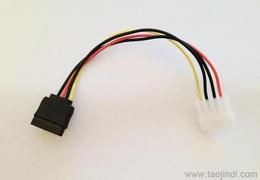
- 转接线的使用:如果你的电源没有足够的原生PCIe接口,强烈建议考虑更换功率足够、接口齐全的电源。如果必须使用转接线(如从SATA或大4D接口转接),请务必选择高质量产品,并清楚了解其承载电流的极限,这通常存在安全风险。
- 连接后不开机或黑屏:首先检查所有电源连接是否牢固。如果问题依旧,请依次排查:显卡是否完全插入PCIe插槽、显示器线是否接在显卡输出口而非主板上、电源功率是否绝对充足。
- 新式12VHPWR接口(16针):这是为NVIDIA RTX 40系列高端显卡设计的新接口。连接时需格外小心:
- 使用显卡附带的转接线(通常为16针转3或4个8针PCIe)或ATX 3.0电源的原生16针线。
- 确保转接线的所有PCIe接口都牢固地连接到电源上。
- 将16针接口完全笔直插入显卡,直至卡扣锁紧,确保线缆没有过度弯折(建议在插头侧留出一定弯曲空间)。
正确连接显卡电源线是保障电脑稳定高效运行的基础。只要耐心、仔细,按照上述步骤操作,你就能轻松完成这项工作,然后安心享受流畅的游戏和创作体验。
如若转载,请注明出处:http://www.ovmsa.com/product/10.html
更新时间:2026-04-17 23:44:20